甲骨文云服务器Oracle cloud 分配并启用 IPv6 地址教程

过程1: 创建IPv6 CIDR块

(1)打开Oracle 虚拟云网络控制台

(2)选择需要添加IPv6的VCN
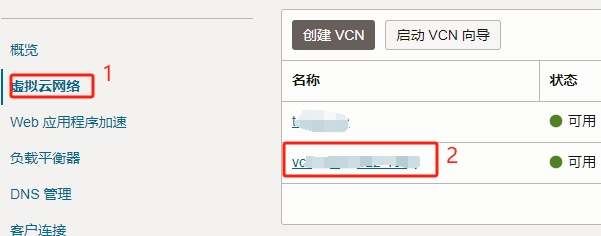
添加CIDR

(3)点击左侧菜单栏中的CIDR Blocks/Prefixes

(4)点击右侧界面中的 Add CIDR Block/IPv6 Prefix
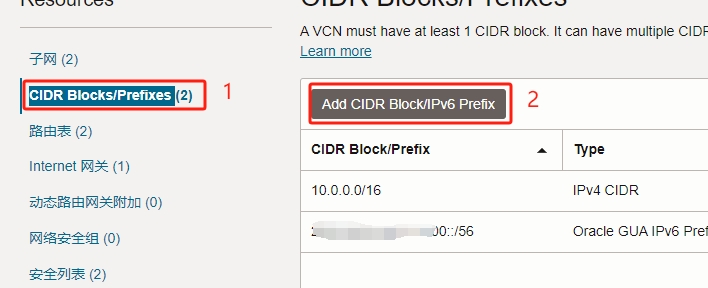
添加CIDR

(5)勾选Assign an Oracle allocated IPv6 /56 preflx,并点击添加CIDR按钮
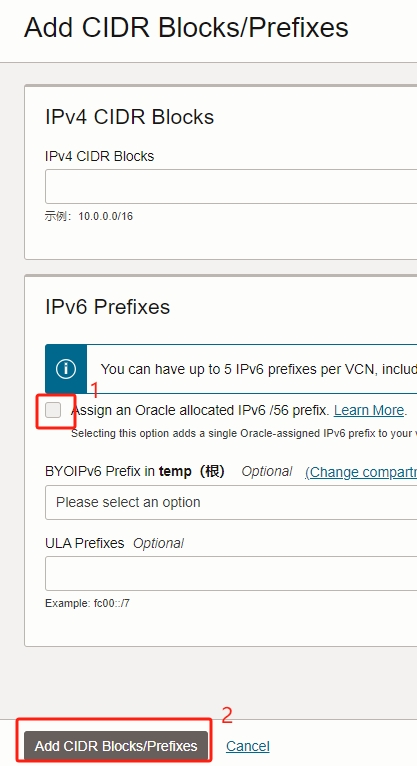
添加CIDR

(6)稍等一会后,你会发现在CIDR Blocks界面中多出了一个 /56 的 IPv6 段了

    将IPv6 CIDR块与子网关联

    1. 打开Oracle 虚拟云网络控制台
    2. 点击页面左侧边栏的 子网
    3. 选择使用中的子网
    4. 在做侧边栏中找到IPv6 Prefixes 进入并在右侧界面中点击Add IPv6 Prefix
    5. 在弹出的界面中勾选Assign an Oracle allocated IPv6 /64 prefix 在下面的输入框中输入2位16进制的代码

    过程2:更新安全列表规则

    要使实例能够通过 IPv6 发送和接收流量,您必须更新安全组规则以包含 IPv6 地址的规则。比如你的网站 80端口

    更新入站安全组规则

    1. 打开Oracle 虚拟云网络控制台
    2. 点击页面左侧边栏的 安全列表 并选择正在使用的列表。
    3. 在入站规则选项卡中,选择编辑入站规则。
    4. 对于允许 IPv4 流量的每条规则,选择添加规则并配置该规则以允许相应的 IPv6 流量。例如,要添加允许通过 IPv6 的所有 HTTP 流量的规则,请为“类型 ”和“源”选择HTTP。::/0
    5. 保存规则。

    过程3:更新路由表

    更新公有子网的路由表

    1. 打开Oracle 虚拟云网络控制台
    2. 点击页面左侧边栏的 路由表。选择正在使用的路由表
    3. 选择路由表。选择添加路由规则
    4. 选择添加路线。选择::/0目的地 。
    5. 保存更改。

    为实例分配IPv6地址

    1. 打开实例控制台
    2. 进入需要改为IPv6的实例详情页面
    3. 找到左侧边栏里的附加的 VNIC,并点击右侧的VNIC
    4. 选择左侧边栏里的IPv6 地址后选择右侧的分配IPv6地址,在弹出的页面中选择自动从 IPv6 前缀中分配
    5. 现在我们回到实例的管理面板,查看主机的详细信息,就会发现已经被分配了新的IPv6地址了。

    Linux win 系统使用 USBIP 远程共享 USB 设备

    操作步骤

    配置 USB Server

    • 在本地计算机上(Ubuntu),依次执行以下命令,安装 USBIP 并加载相关的内核模块。
      1. sudo apt-get install usbip
      2. sudo modprobe usbip-core
      3. sudo modprobe vhci-hcd
      4. sudo modprobe usbip_host
    • 插入 USB 设备,并执行以下命令,查询可用的 USB 设备。
      1. usbip list --local
      例如,在本地计算机上插入一个usb,返回如下结果:
    • busid 1-1 (1bc0:0055)
      unknown vendor : unknown product (1bc0:0055)
    • 记录 busid 的值,并依次执行以下命令,启动监听服务,指定 USBIP 端口号,共享 USB 设备。
      1. sudo usbipd -D [--tcp-port PORT]sudo usbip bind -b [busid]
      例如,USBIP 指定端口号为3240端口(即 USBIP 的默认端口),busid 为1-1,则执行以下命令:
      1. sudo usbipd -D
      2. sudo usbip bind -b 1-1
    • (可选)执行以下命令,创建 SSH 隧道,并使用端口监听。 说明没有公网 IP 的本地计算机,请执行此步骤。如您的本地计算机有公网 IP,请跳过此步骤。
      1. ssh -Nf -R USB/IP指定端口号:localhost:USB/IP指定端口号 root@your_hostyour_host
      表示云服务器的 IP 地址。 例如,USBIP 的端口号为3240端口,云服务器的 IP 地址为192.168.15.24,则执行以下命令:
      1. ssh -Nf -R 3240:localhost:3240 root@192.168.15.24
    • unknown vendor : unknown product (1bc0:0055)

    配置 USB Client

    1. 依次执行以下命令,下载 USB/IP 源。
      1. rpm --import https://www.elrepo.org/RPM-GPG-KEY-elrepo.org
      2. rpm -ivh http://www.elrepo.org/elrepo-release-7.0-3.el7.elrepo.noarch.rpm
    2. 依次执行以下命令,安装 USBIP。
      1. yum -y install kmod-usbip usbip-utils
      2. modprobe usbip-core
      3. modprobe vhci-hcd
      4. modprobe usbip-host
    3. 执行以下命令,查询云服务器可用的 USB 设备。
      1. usbip list --remote 127.0.0.1
      例如,找到usb 的信息,返回如下结果:
      1. Exportable USB devices
      2. ======================
      3. -127.0.0.1 1-1.3: unknown vendor : unknown product (1bc0:0055) product(096e:031b):/sys/devices/platform/scb/fd500000.pcie/pci0000:00/0000:00:00.0/0000:01:00.0/usb1/1-1/1-1.3:(Defined at Interface level)(00/00/00)
    4. 执行以下命令,将 USB 设备绑定至服务器中。
      1. usbip attach --remote=127.0.0.1 --busid=1-1.3
    5. 执行以下命令,查看当前 USB 设备列表。
      1. lsusb
      返回类似如下信息,即表示共享成功。

    配置 WIN Client

    1.下载usbip-win-0.3.6-dev

    https://github.com/cezanne/usbip-win

    1. 执行以下命令,查询云服务器可用的 USB 设备。
      1. usbip list --remote 127.0.0.1
      例如,找到usb 的信息,返回如下结果:
      1. Exportable USB devices
      2. ======================
      3. -127.0.0.1 1-1.3: unknown vendor : unknown product (1bc0:0055) product(096e:031b):/sys/devices/platform/scb/fd500000.pcie/pci0000:00/0000:00:00.0/0000:01:00.0/usb1/1-1/1-1.3:(Defined at Interface level)(00/00/00)
    2. 执行以下命令,将 USB 设备绑定至
      1. usbip attach --remote=127.0.0.1 --busid=1-1.3